Showing posts with label apn. Show all posts
Showing posts with label apn. Show all posts
Tuesday, January 17, 2017
Cara Setting APN Semua Operator Untuk Android Internetan
Cara Setting APN Semua Operator Untuk Android Internetan

yups.. kali pandawa lima akan membahas about.... Cara Membuat Label Nama Undangan dengan Microsoft Word. dulunya pandawa lima mengira membuat label itu agar kemudian diprint itu menjadi pas dengan kertasnya adalah dengan di scan dulu, udah pandawa lima coba tapi ternyata... MELESET,hehehe... :P
setelah itu dengan menggunakan microsoft word, ternyata sukses :D. gimana caranya? yups, mari kita kaji langkah-langkahnya di bawah ini :D
Bahan-Bahannya
* Kertas stiker label undangan, kita pakai STIKER LABEL TIPE 103
* Komputer, dengan softwarenya Microsoft Word & Excel
* Printer
langkah-langkahnya adalah sebagai berikut :
BUAT DAFTAR PENERIMA
pertama kita harus buat dulu daftar penerima undangannya. gunakan microsoft excel dengan format seperti gambar di bawah.
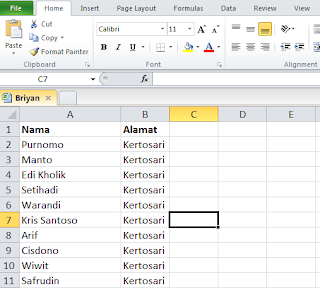
- pada kolom pertama tulis NAMA lalu tulis daftar nama penerimanya
- pada kolom kedua tulis ALAMAT lalu tulis daftar alamat penerimanya
- Beri Nama Sheetnya dengan nama LABEL 1
Setelah selesai lalu di SAVE. ingat ya, jangan lupa, harus di SAVE :D
lanjut... langkah kedua
MEMBUAT TEMPLATE LABEL UNDANGAN DENGAN MS WORD
langkah selanjutnya adalah membuat template undangannya. supaya kita pas ngeprint nanti tidak meleset dari kertas. yang perlu diingat adalah :
"kertas stiker label ukuran dan marginnya berbeda-beda.jadi kita harus mengukurnya dulu dengan teliti."
langkah-langkahny sebagai berikut :
1. Buka aplikasi MS Word
2. Pilih Tabs Mailing > PIlih Label
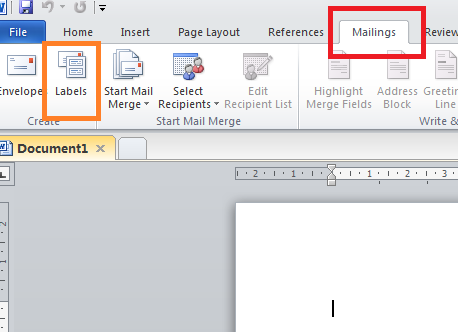
3. Pilih Options
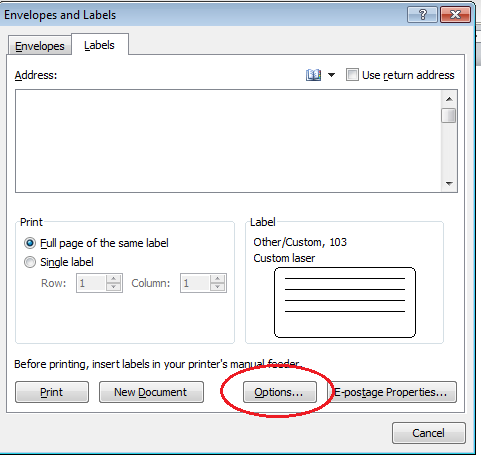
4. Pilih New Label
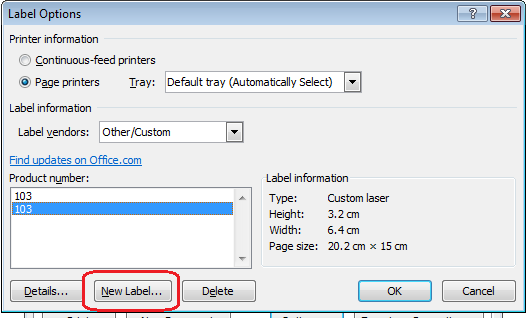
5. lalu isikan dengan dengan ukuran kertas undangannya. disini pandawa lima buatkan draft ukurannya. lihat gambar.
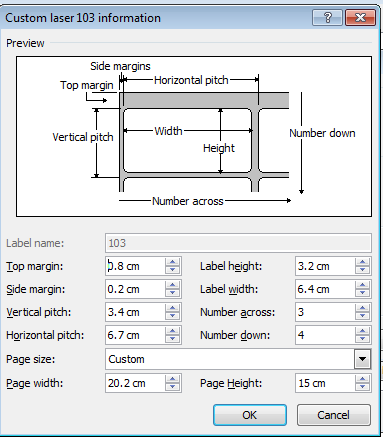
KETERANGAN
* Label Name : isi dengan label 103*
* Top Margin : isi dengan panjang margin atas
* Side Margin : isi dengan panjang margin pinggir
* Vertical Patch : isi dengan panjang tinggi label + margin yang berada di antara kedua label secara vertikal
* Horizontal Patch : isi dengan panjang lebar label + margin yang berada di antara kedua label secara horisontal
* label height : tinggi label
* label width : lebar label
* Number Across : ada berapa kolom pada label tersebut
* Number down : ada berapa baris pada label tersebut
* Page Size : pilih CUSTOM
* page width : lebar selembar kertas label undangan
* page height : tinggi selembar kertas label undangan
6. pilh OK
7. Pilih NEW DOCUMENT
8. Hasilnya akan tampak seperti gambar di bawah ini

MEMASUKKAN DATA PENERIMA UNDANGAN
DARI MS EXCEL KE MS WORD
selanjutnya kita akan memasukkan data penerima undangan yang sudah kita buat tadi.
langkah-langkahnya adalah sebagai berikut :
selanjutnya kita akan memasukkan data penerima undangan yang sudah kita buat tadi.
langkah-langkahnya adalah sebagai berikut :
1. Pilih Tab MAILINGS > pilih SELECT RECIPIENTS > USE EXISTING LIST
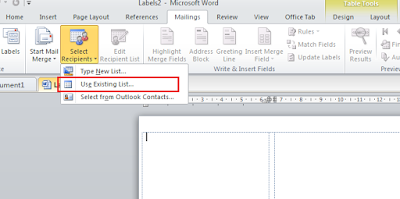
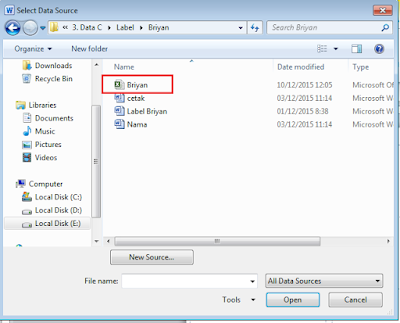
2. pilih daftar penerima yang telah kita buat tadi dan sudah di save di MS EXCEL
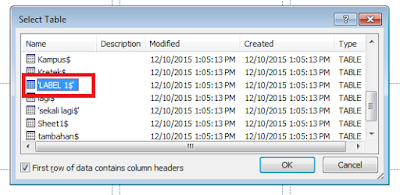
3. pilih sheet yang sudah kita beri nama LABEL 1 tadi, karena data yang akan kita masukkan adalah data yang ada di sheet LABEL 1 lalu pilih OK.
4.Letakkan kursor pada baris dan kolom pertama draft label yang sudah kita buat di MS WORD tadi
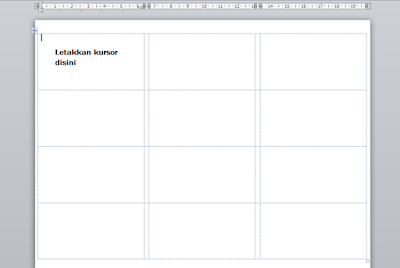
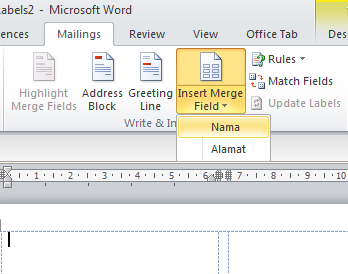
5. pilih tab MAILINGS > pilih INSERT MERGE FIELD > pilih NAMA. lalu ulangi lagi dan pilih ALAMAT
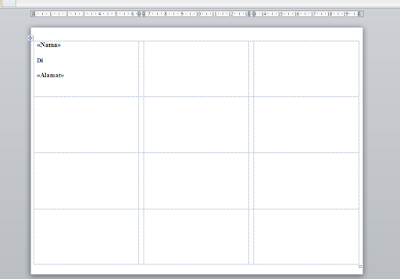
6. Atur sehingga menjadi seperti ini. sisipkan kata Di diantara NAMA dan ALAMAT
7. Blok satu kotak tersebut lalu copykan ke sebelahnya sehingga menjadi seperti di gambar berikut :
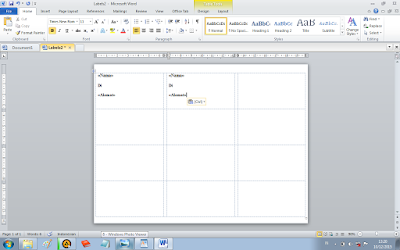
8. letakkan kursor pada pinggir «Nama» pada kotak yang kedua. lihat gambar.
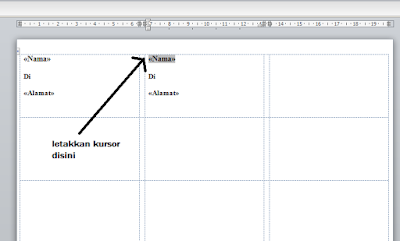
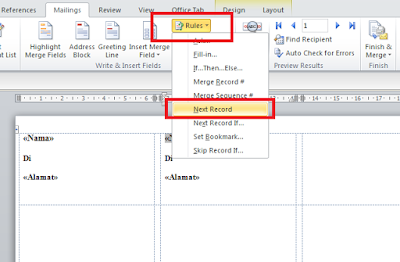
9. Pilih tab MAILINGS > pilih RULES > pilih NEXT RECORD
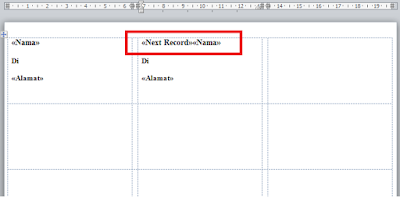
Lalu akan mnjadi seperti ini
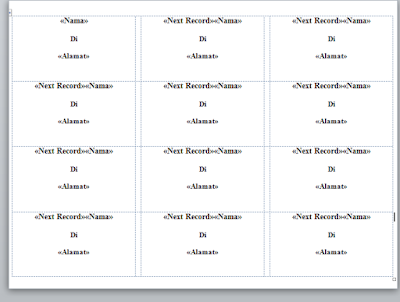
10. Blok lalu copykan ke seluruh kotak yang belum terisi. kemudian atur agar semuanya menjadi di tengah, caranya tekan CTRL+ A lalu tekan CTRL + E, sehingga menjadi seperti ini.
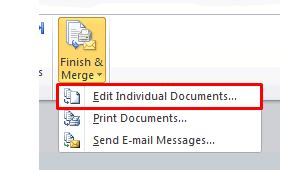
11. pilih tab MAILINGS > pilih FINISH&MERGE > pilih EDIT INDIVIDUAL DOCUMENTS > pilih ALL > pilih OK
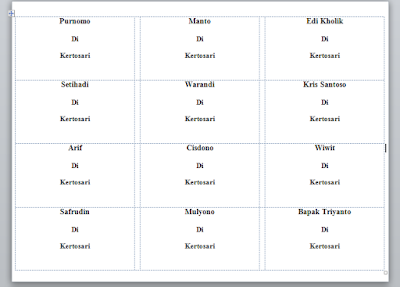
12. Taarraaaaa.... akhirnya jadinya seperti ini. :D
13. Setelah itu tinggal masukkan kertas stiker label ke printer dan kemudian di print. :D
SELESAI.
akhirnya selesai juga buat tutor cara bikin label undangan :D semoga sahabat pandawa lima semuanya mudeng dengan tutor di atas :P
"Terkadang ada label yang tidak pas, selalu ada cara untuk mengakalinya. dan itu pandawa lima serahkan kepada sahabat pandawa lima semuanya agar bagaimana label undangan itu benar-benar pas di kertasnya. yang pandawa lima ajarkan adalah dasarnya saja " :P
seee youuu
Available link for download

Wednesday, December 28, 2016
Cara Setting APN Semua Operator Mudah untuk Semua Kartu GSM dan CDMA
Cara Setting APN Semua Operator Mudah untuk Semua Kartu GSM dan CDMA
Sekarang ini kita sudah tidak bisa di jauhkan dengan yang namanya internet, sehari saja tidak ada internet maka akan sangat risau. Selain dari pada harus memiliki kuota internet agar bisa berinternet ria, terkadang kita juga harus mensetting pengaturan APN pada ponsel milik kita. terlebih lagi bagi kita yang sering gonta – ganti kartu internet. Akan tetapi ada juga sebagian ponsel yang sudah menertakan settingan otomatis. Jadi ketika mengganti kartu kita tidak usah mensetting ulang APN pada ponsel kita.
Seperti yang sudah di jelaskan di atas bahwa tidak semuanya ponsel di lengkapi dengan otomatis setting APN, dan mungkin banyak juga di antara kita yang belum mengetahui bagaimana cara untuk mensetting APN agar terkoneksi dengan internet. maka dari itu kami akan memberikan kepada anda mengenai cara mensetting APN pada kartu XL, Smartfren, Indosat dan axis. Mari kita lihat langkah – langkahnya seperti apa?

- Langkah yang pertama buka ponsel anda, kemudian anda cari menu setting atau pengaturan
- Jika sudah ketemu buka, kemudian buka Wireless control
- Kemudian anda arahkan pada mobile network
- Setelah itu tekan tombol acces point name
- Setelah selesai tekan kembali tombol menu ponsel anda
- Kemudian tekan new APN
- Maka akan muncul kolom – kolom kosong, silahkan anda isikan kolom – kolom tersebut dengan pengaturan kartu perdana anda.
Dibawah ini akan kami berikan sedikit contoh untuk mensetting APN pada kartu yang berbeda – beda yakni indosat, XL smartfren dan Axis.
Setting APN Untuk Perdana Dari Indosat
- APN di isi seperti ini : www.indosat-m3.net
- username nya di isi seperti ini : gprs
- password nya di isi seperti ini : im3
- pada parameter bagian lainnya biarkan saja default
- kemudian anda simpan APN tersebut
- setelah tersimpan silahkan restart ponsel anda
Setting APN Untuk Perdana Dari XL
- profile name di isi seperti ini: XL GPRS
- APN nya di isi seperti ini : internet
- username nya di isi seperti ini: di kosongkan saja
- password nya di isi seperti ini: di kosongkan saja
- pada parameter lainnya biarkan saja default
- setelah itu simpan APNnya.
- Setelah tersimpan maka tinggal anda restart ponsel anda.
Setting APN Untuk Perdana Dari Smartfren
- APN nya di isi seperti ini : SmartFren
- Proxy nya di isi seperti ini : di biarkan kosong saja
- Port nya di isi seperti ini : di biarkan kosong saja
- Username nya di isi seperti ini: smartfren
- Pasword nya di isi seperti ini : smartfren
- Sisanya di biarkan kosong saja.
Setting APN Untuk Perdana Dari AXIS
- profile name di isi seperti ini: AXIS maupun bebas pengisian sesuai pengguna
- APN nya di isi seperti ini : AXIS
- Username nya di isi seperti ini: AXIS
- password nya di isi seperti ini: 123456
- pada bagian parameter lainnya di biarkan default saja.
- jika sudah klik simpan atau save dan restar ponsel anda.
Itulah tadi beberapa cara yang bisa anda coba untuk setting APN pada ponsel Android anda, semoga artikel ini dapat bermanfaat. terimakasih telah mengunjungi blog kami jangan lupa untuk membaca artikel kami yang lainnya.
Available link for download
Thursday, October 20, 2016
Cara Setting APN Pada BlackBerry
Cara Setting APN Pada BlackBerry
Cara Setting APN Pada BlackBerry yang benar dan detail menggunakan gambar.
Berikut cara setting APN (Access Point Name) pada BlackBerry yang BENAR, yang menggunakan jalur koneksi dari layanan BIS.

- Masuk ke Option > Advance Option > TCP/IP
- Pada bagian “APN Settings Enabled” di check
- Pada “APN:” isi dengan blackberry.net
- “APN Authentication Enabled” JANGAN di check dan kosongkan saja “Username for APN” dan “Password for APN”
Tambahan:
Berikut beberapa settingan tambahan yang mungkin berguna.

- Masuk ke Option > Advance Option > Browser, pada bagian “Default browser configuration” pilih Internet Browser
- Masuk ke Option > Advance Option > Browser Push, Uncheck bagian “Enable WAP Push” dan “Allow WAP Push Application”

Available link for download
Subscribe to:
Posts (Atom)