Tuesday, January 17, 2017
Cara Setting APN Semua Operator Untuk Android Internetan
Cara Setting APN Semua Operator Untuk Android Internetan

yups.. kali pandawa lima akan membahas about.... Cara Membuat Label Nama Undangan dengan Microsoft Word. dulunya pandawa lima mengira membuat label itu agar kemudian diprint itu menjadi pas dengan kertasnya adalah dengan di scan dulu, udah pandawa lima coba tapi ternyata... MELESET,hehehe... :P
setelah itu dengan menggunakan microsoft word, ternyata sukses :D. gimana caranya? yups, mari kita kaji langkah-langkahnya di bawah ini :D
Bahan-Bahannya
* Kertas stiker label undangan, kita pakai STIKER LABEL TIPE 103
* Komputer, dengan softwarenya Microsoft Word & Excel
* Printer
langkah-langkahnya adalah sebagai berikut :
BUAT DAFTAR PENERIMA
pertama kita harus buat dulu daftar penerima undangannya. gunakan microsoft excel dengan format seperti gambar di bawah.
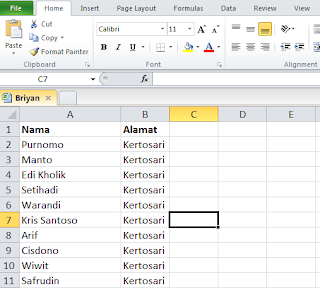
- pada kolom pertama tulis NAMA lalu tulis daftar nama penerimanya
- pada kolom kedua tulis ALAMAT lalu tulis daftar alamat penerimanya
- Beri Nama Sheetnya dengan nama LABEL 1
Setelah selesai lalu di SAVE. ingat ya, jangan lupa, harus di SAVE :D
lanjut... langkah kedua
MEMBUAT TEMPLATE LABEL UNDANGAN DENGAN MS WORD
langkah selanjutnya adalah membuat template undangannya. supaya kita pas ngeprint nanti tidak meleset dari kertas. yang perlu diingat adalah :
"kertas stiker label ukuran dan marginnya berbeda-beda.jadi kita harus mengukurnya dulu dengan teliti."
langkah-langkahny sebagai berikut :
1. Buka aplikasi MS Word
2. Pilih Tabs Mailing > PIlih Label
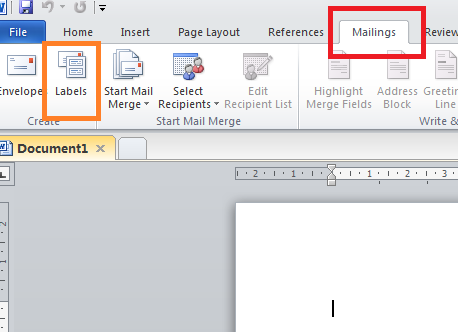
3. Pilih Options
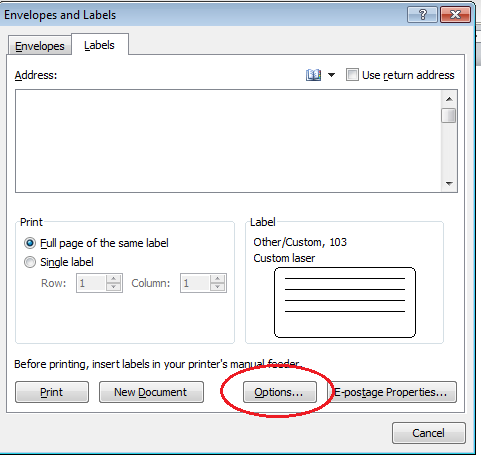
4. Pilih New Label
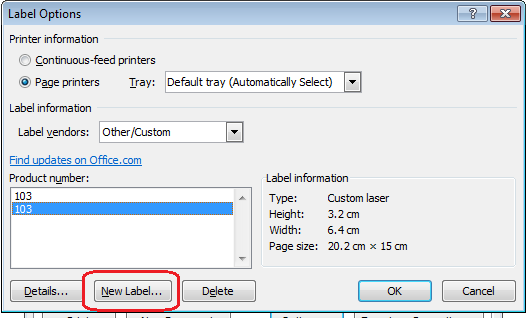
5. lalu isikan dengan dengan ukuran kertas undangannya. disini pandawa lima buatkan draft ukurannya. lihat gambar.
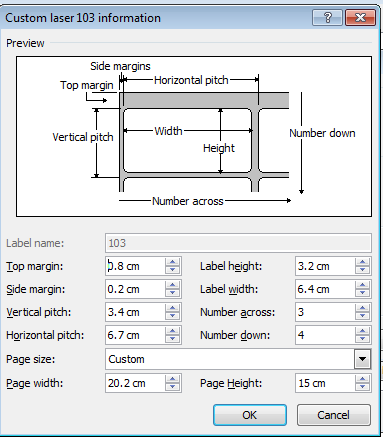
KETERANGAN
* Label Name : isi dengan label 103*
* Top Margin : isi dengan panjang margin atas
* Side Margin : isi dengan panjang margin pinggir
* Vertical Patch : isi dengan panjang tinggi label + margin yang berada di antara kedua label secara vertikal
* Horizontal Patch : isi dengan panjang lebar label + margin yang berada di antara kedua label secara horisontal
* label height : tinggi label
* label width : lebar label
* Number Across : ada berapa kolom pada label tersebut
* Number down : ada berapa baris pada label tersebut
* Page Size : pilih CUSTOM
* page width : lebar selembar kertas label undangan
* page height : tinggi selembar kertas label undangan
6. pilh OK
7. Pilih NEW DOCUMENT
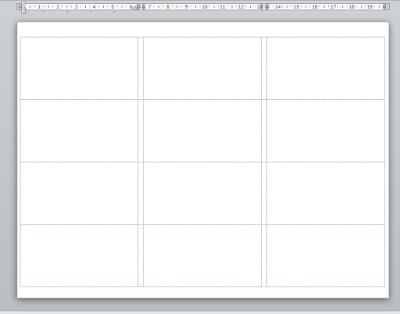
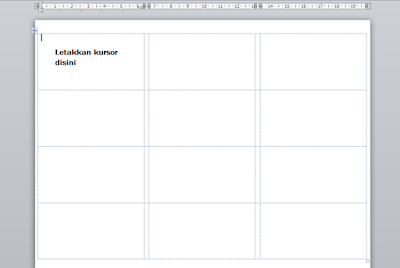
8. Hasilnya akan tampak seperti gambar di bawah ini
MEMASUKKAN DATA PENERIMA UNDANGAN
selanjutnya kita akan memasukkan data penerima undangan yang sudah kita buat tadi.
langkah-langkahnya adalah sebagai berikut :
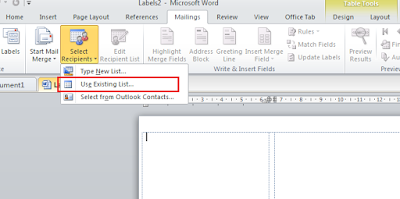
1. Pilih Tab MAILINGS > pilih SELECT RECIPIENTS > USE EXISTING LIST
2. pilih daftar penerima yang telah kita buat tadi dan sudah di save di MS EXCEL
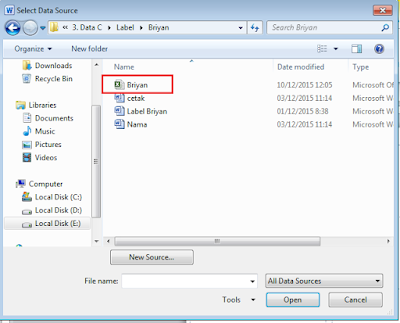
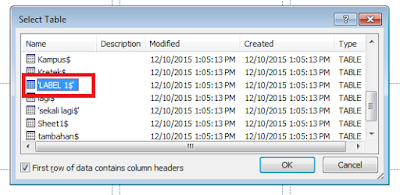
3. pilih sheet yang sudah kita beri nama LABEL 1 tadi, karena data yang akan kita masukkan adalah data yang ada di sheet LABEL 1 lalu pilih OK.
4.Letakkan kursor pada baris dan kolom pertama draft label yang sudah kita buat di MS WORD tadi
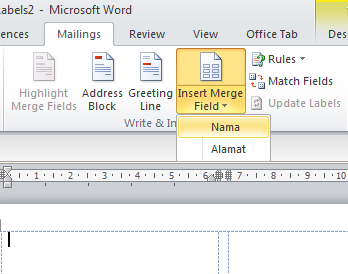
5. pilih tab MAILINGS > pilih INSERT MERGE FIELD > pilih NAMA. lalu ulangi lagi dan pilih ALAMAT
6. Atur sehingga menjadi seperti ini. sisipkan kata Di diantara NAMA dan ALAMAT
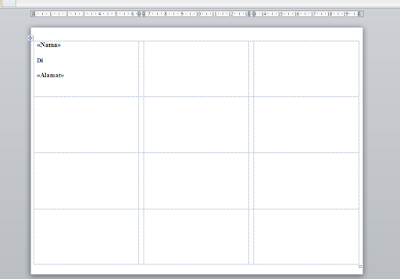
7. Blok satu kotak tersebut lalu copykan ke sebelahnya sehingga menjadi seperti di gambar berikut :
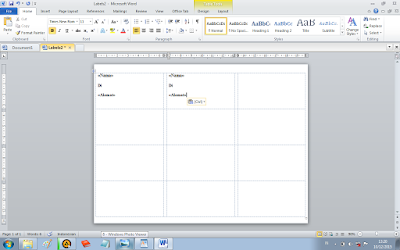
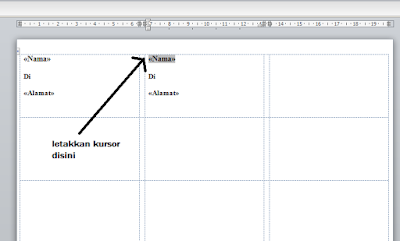
8. letakkan kursor pada pinggir «Nama» pada kotak yang kedua. lihat gambar.
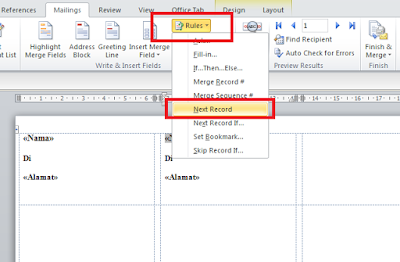
9. Pilih tab MAILINGS > pilih RULES > pilih NEXT RECORD
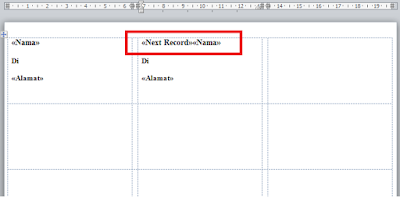
10. Blok lalu copykan ke seluruh kotak yang belum terisi. kemudian atur agar semuanya menjadi di tengah, caranya tekan CTRL+ A lalu tekan CTRL + E, sehingga menjadi seperti ini.
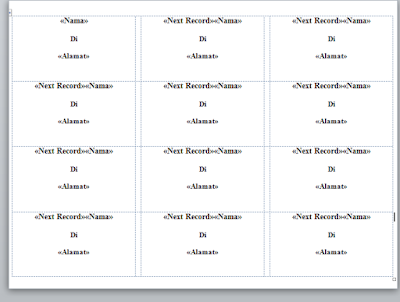
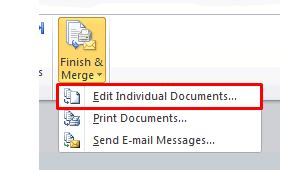
11. pilih tab MAILINGS > pilih FINISH&MERGE > pilih EDIT INDIVIDUAL DOCUMENTS > pilih ALL > pilih OK
12. Taarraaaaa.... akhirnya jadinya seperti ini. :D
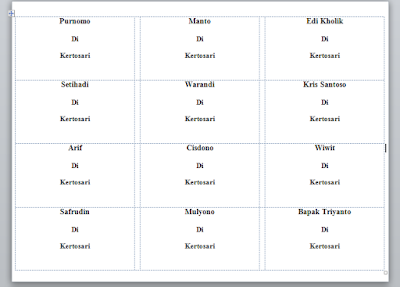
13. Setelah itu tinggal masukkan kertas stiker label ke printer dan kemudian di print. :D
SELESAI.
akhirnya selesai juga buat tutor cara bikin label undangan :D semoga sahabat pandawa lima semuanya mudeng dengan tutor di atas :P
"Terkadang ada label yang tidak pas, selalu ada cara untuk mengakalinya. dan itu pandawa lima serahkan kepada sahabat pandawa lima semuanya agar bagaimana label undangan itu benar-benar pas di kertasnya. yang pandawa lima ajarkan adalah dasarnya saja " :P
seee youuu
Available link for download

Saturday, December 31, 2016
Cara Setting HP CDMA Flexi ZTE C366 untuk Internetan
Cara Setting HP CDMA Flexi ZTE C366 untuk Internetan
Cara Setting HP CDMA Flexi ZTE C366 untuk Internetan

Mau tahu caranya ...?
OK, langsung saja ya brroo,....
Berikut ini Cara Setting HP CDMA Flexi ZTE C366 untuk Internetan.
Peralatan yg di butuhkan :
1. HP Flexi Chatting ZTE c366.
2. kabel Data USB bawaan pas beli HP ZTE c366 ini.
3. CD Driver juga ada pas beli HP ZTE C366.
Jadi semua alat sudah tersedia komplet kecuali kartu Flexinya.
Langkah - langkah Cara Setting HP CDMA Flexi ZTE C366 untuk Internetan :
1. Masukkan CD driver bawaan ZTE C366 dan install program yang ada didalamnya ke komputer Anda. Tinggal next2x dan Tunggu sampai selesai.
2. Tancapkan kabel datanya ke HP dan Komputer, maka HP ZTE C366 akan dideteksi oleh komputer dan driver akan terinstall dengan sendirinya
3. HP harus dalam keadaan nyala dan aktif brroo dan menggunakan kartu Flexi
4. SMS "reg harian" kirim ke 2255, Anda akan mendapat balasan username dan password. Reg harian ini agar tarif internet lebih murah, baca Dahsyat, Tarif Internet Flexi Unlimited Rp 2500/hari
5. Kemudian buat dial up di windows dan gunakan username dan password dari flexi. Kalau anda belum tahu cara membuat dial up untuk konek ke internet, download di bawah ini.
http://www.ziddu.com/download/6808236/PANDUANSETTINGDIALUPMODEMCDMA.rar.html

6. Dobel klik dial up internet flexi anda dan Selamat menikmati Internet Flexi yg murah.
Kalau sinyal flexi anda kurang bagus dan internet sering putus, baca di sini
Oya... kecepatan akses internet menggunakan modem HP ZTE c366 ini cukup lumayan tidak berbeda dengan menggunakan Modem CDMA Biasa. Kalau kecepatan modem HP ini sendiri bisa sampai 3,1 Mbps, Ini kemampuan kecepatan modem, bukan kecepatan Internet.

Sedangkan untuk kecepatan Internetnya ditempat saya :
Siang 60 kbps
Malam 120 kbps
Download antara 6-17 Kb/s
Upload antara 2-5 Kb/s
Oke brroo
demikian pengalaman saya menggunakan HP ZTE C366 untuk modem....
makasih sudah berkunjung di bogorami FC
Available link for download
Sunday, November 20, 2016
Cara Setting Modem GSM dan CDMA Untuk Internetan
Cara Setting Modem GSM dan CDMA Untuk Internetan
Setting modem kartu CDMA atau GSM koneksi internet memang gampang – gampang susah, kalo udah pernah coba pastinya minimal mengerti lah tapi kalo belum pernah pasti terasa sangat susah. Oke kalo gitu langsung saja sekarang kita akan belajarcara setting modem GSM dan CDMA untuk berbagai macam jenis modem tentunya
1. Telkomsel Flash – Halo/Simpati/As (Waktu)
Dial Up Number : *99***1#
User Name :
Password :
Access Point : FLASH
Extra Setting : at+cgdcont=1,”IP”,”flash”
2. Telkomsel GPRS – Halo/Simpati/As (Data)
Dial Up Number : *99***1#
User Name : wap
Password : wap123
Access Point : TELKOMSEL
Extra Setting : at+cgdcont=1,”IP”,”internet”
3. Indosat – Matrix – (Data)
Dial Up Number : *99***1#
User Name :
Password :
Access Point : www.satelindogprs.com
Extra Setting : at+cgdcont=1,”IP”,” www.satelindogprs.com”
4. Indosat – Mentari – (Data)
Dial Up Number : *99***1#
User Name : indosat
Password : indosat
Access Point : www.satelindogprs.com
Extra Setting : at+cgdcont=1,”IP”,” www.satelindogprs.com”
5. Indosat – IM3 – (Data)
Dial Up Number : *99***1#
User Name : gprs
Password : im3
Access Point : www.indosat-m3.net
Extra Setting : at+cgdcont=1,”IP”,” www.indosat-m3.net”
6. Indosat – IM3 – (Waktu)
Dial Up Number : *99***1#
User Name : indosat@durasi
Password : indosat@durasi
Access Point : www.indosat-m3.net
Extra Setting : at+cgdcont=1,”IP”,” www.indosat-m3.net”
7. XL – Xplor/Bebas/Jempol (Data)
Dial Up Number : *99***1#
User Name : xlgprs
Password : proxl
Access Point : www.xlgprs.net
Extra Setting : at+cgdcont=1,”IP”,” www.xlgprs.net”
8. Telkom Flexi – Classy/Trendy (Data)
Dial Up Number : #777
User Name : telkomnet@flexi
Password : telkom
Access Point :
Extra Setting : at+crm=1
9. Telkom Flexi – Classy/Trendy (Waktu)
Dial Up Number : 080989999
User Name : telkomnet@instan
Password : telkom
Access Point :
Extra Setting : at+crm=0
10. Mobile 8 – Fren
Dial Up Number : #777
User Name : m8
Password : m8
Access Point :
Extra Setting :
11. Starone
Dial Up Number : #777
User Name : starone
Password : indosat
Access Point :
Extra Setting :
12. Esia (Waktu)
Dial Up Number : #777
User Name : esia
Password : esia
Access Point :
Extra Setting :
13. Connection Name :AXIS
Data Bearer : GPRS atau PS
Access Point Name (APN) : AXIS
Username : axis
Prompt Password : No
Password : 123456
Authentication : Normal
Gateway/Proxy IP Address : 10.8.3.8
Gateway/Proxy Port : 9201 atau 8080
Homepage : http://wap.axisworld.co.id
Connection Security : Off
Available link for download