Showing posts with label kartu. Show all posts
Showing posts with label kartu. Show all posts
Thursday, January 19, 2017
Cara Setting Modem Dengan Kartu 3 Di Tablet Axio PicoPad 7
Cara Setting Modem Dengan Kartu 3 Di Tablet Axio PicoPad 7
Cara Setting Modem Dengan Kartu 3 Di Tablet Axio PicoPad 7
Mungkin tidak akan sulit rasanya untuk anda yang mempunyai tablet android berkartu SIM, anda tinggal isi tablet anda dengan kartu SIM yang sesuai dengan kebutuhan anda.
Tetapi jika kasusnya seperti saya yang hanya memiliki sebuah tablet “tanpa” slot kartu SIM, nah loh ...
 Pada awal pembeliannya, saya tertarik untuk membeli tablet Axio Pico Pad 7 tanpa kartu sim, karena di rumah saya waktu itu ada koneksi Speedy plus Wifi nya, asyik tuh kan bisa bebas internetan lewat wifi tanpa tekendala kecepatan, lama-lama si speedy itu karena suatu alasan di copot di rumah saya, lantas bagaimana nasib si tablet yang Cuma bisa pake koneksi Wifi saja di rumah, sedangkan mau tidak mau, sadar tidak sadar bahwa gadget tanpa koneksi internet itu akan sia-sia saja, saya terus memutar otak agar tablet tanpa slot kartu SIM ini bisa konek walaupun tanpa koneksi wifi. Seperti biasa, saya cari cari solusi nya di mbah Google, setelah sekian lama mencari, dan akhirnya, ada solusinya, mau tau ??? kali ini saya akan share pengalaman saya untuk mengkoneksikan tablet tanpa slot kartu sim dengan menggunakan modem, dalam praktek saya, saya menggunakan modem telkomsel flash dan kartu three.
Caranya adalah sebagai berikut :
Colokan modem yang sudah berisi kartu three
Langsung saja masuk ke menu SETTING, atau SETELAN di Android anda
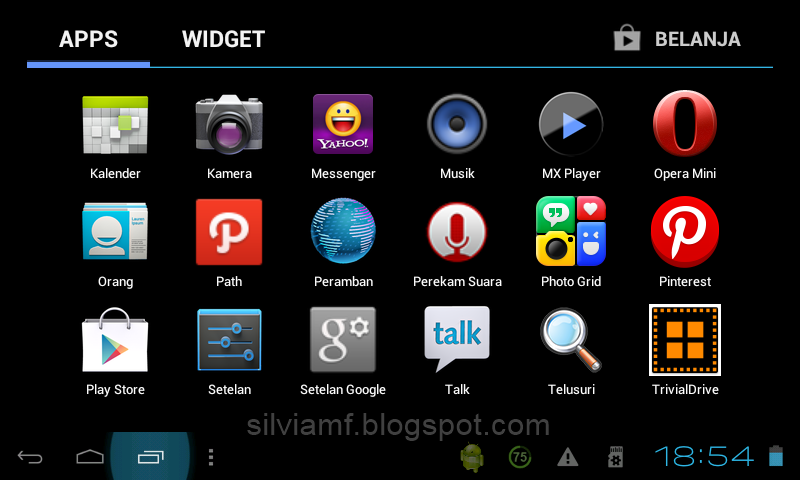
Pada menu Nirkabel dan Jaringan, pilih SELENGKAPNYA lalu pilih Jaringan Seluler

Pada setelan jaringan seluler ceklis “data diaktifkan”
pilih ACCEST POINT NAMES (nama titik akses)

Klik pilihan (yang ada di pojok kanan atas) lalu klik APN BARU
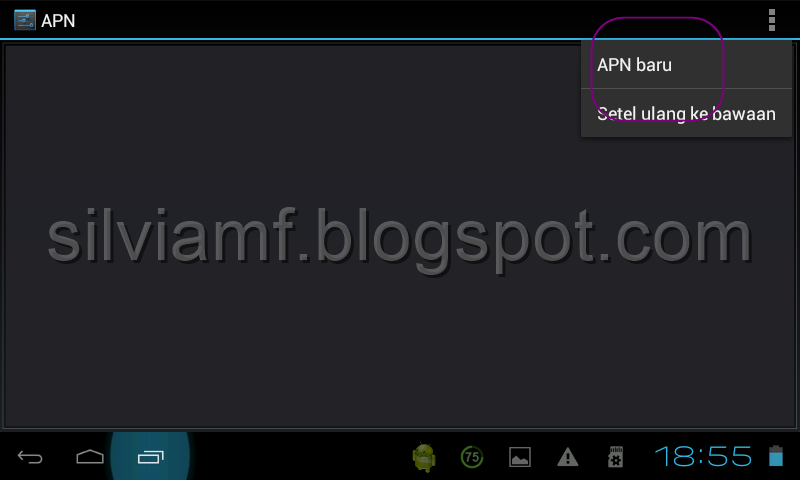
Setelah itu isi data-data untuk setting kartu three di android anda
APN Internet three Always on
Name : Three
Dial Number : *99#
APN : 3data atau 3gprs
User : 3data atau 3gprs
Password : 3data atau 3gprs
Proxy : 10.4.0.10
Port : 3128
MCC : 510
MNC : 89
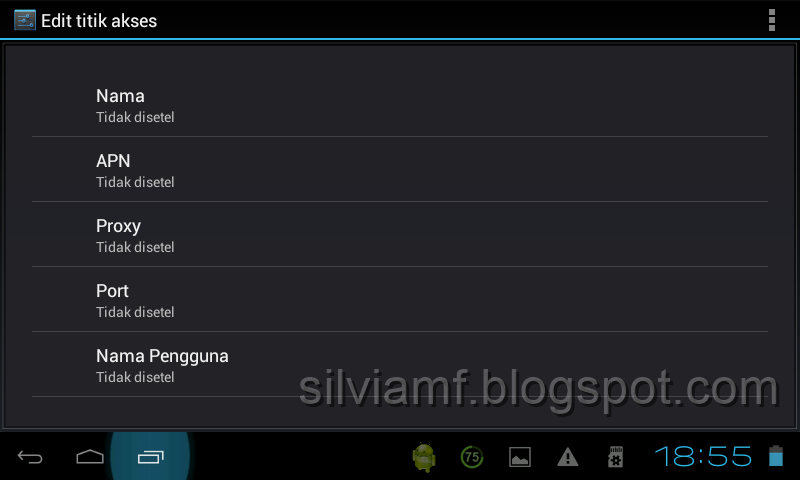
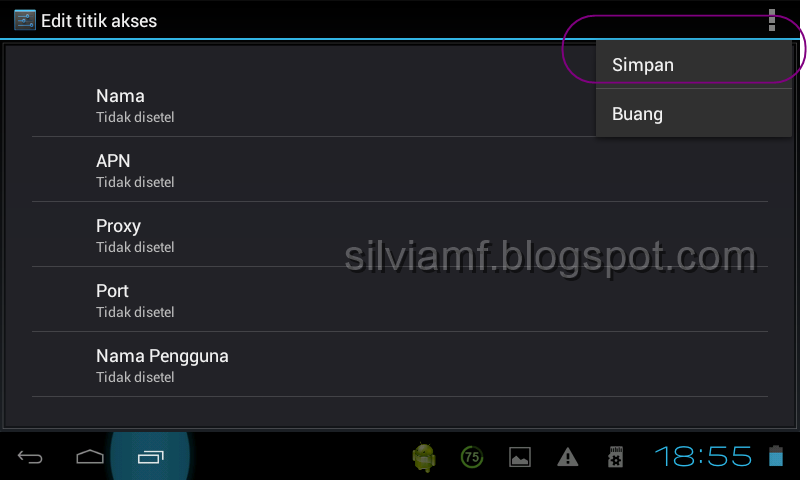
Setelah semua diisi klik tpmbol pilihan lalu pilih simpan
Lakukan restart/reboot tablet anda, dan setelah dinyalakan akan ada ikon 3G yang berarti tablet anda sudah bisa konek, dan siap digunakan untuk internetan , sekian tips dari saya, semoga bermanfaat ^_^

Cara Setting Modem Dengan Kartu 3 Di Tablet Axio PicoPad 7
Available link for download

Saturday, January 14, 2017
Cara Registrasi Kartu Tri Terbaru Yang Menggunakan Kode ID Outlet
Cara Registrasi Kartu Tri Terbaru Yang Menggunakan Kode ID Outlet
Assalamualaikum...
Apa kabar sobat semua dimanapun anda berada. Pada kesempatan kali ini saya akan membagikan sebuah tutorial ataupun cara mengenai regisrasi kartu perdana Tri. Untuk mendaftarkan kartu perdana baru mulai saat ini tidaklah sama dengan waktu dulu, karena sudah ada aturannya. Jadi, jika sobat saat ini sedang atau akan membeli kartu perdana baru di outlet atau konter terdekat, pasti akan dikasih kode outlet dari konter sesuai dengan merek kartunya masing-masing(Telkomsel<AS, SimPATI, Halo>, XL, Indosat<Mentari, IM3>, AXIS, dan lain sebagainya).

Pengalaman dahulu, ketika saya membeli kartu perdana xl baru, saya dikasih kode dari penjualnya, katanya sih untuk registrasi nanti, dan memasukkannya jika dibutuhkan. Kodenya berjumlah lima digit, antara huruf dan angka.
Nah, untuk kode tri sendiri memiliki 8(delapan) buah digit yang kesemuanya adalah angka, jumlahnya pun mirip dengan Pin BBM. Nah, buat sobat yang penasaran, bagaimana sih cara registrasinya, silahkan sobat simak ulasan dibawah ini.
Ketika muncul pertama popup, sobat akan diminta untuk memasukkan kode ID dari Outet Tri, sobat tinggal pakai aja kode berikut "00143616" tanpa tanda petik. Kode tersebut saya dapat dari blog sebelah. Kemudian, silahkan untuk registrasi seperti biasanya, mudah bukan?
Cara tersebut saya gunakan lewat ponsel biasa. Ketika saya menggunakannya lewat modem, memang agak sedikit susah. Setelah selesai registrasinya, akan muncul notifikasi kalau tidak salah registrasinya berhasil "Terimakasih bla bla bla...". Kemudian akan ada balasan sms dari 4444., kalau ternyata registrasinya ternyata gagal. Tapi sobat nggak perlu khawatir, karena kartu SIMnya sudah bisa digunakan secara normal. Saya mencobanya untuk berinternetan dan Alhamdulilah bisa, setelah sebelumnya gagal ketika mengkoneksikannya ke internet. Jadi belum saya gunakan untuk mengetest buat sms ataupun telepon, tapi sepertinya sih sudah bisa.
Begitulah trik dan tipsnya sob, jadi sobat tidak perlu khawatir lagi untuk registrasi kartu perdana baru, karena di internet pun juga sudah banyak yang membahas bagaimana cara mendaftarkan atau registrasi kartu perdana/SIM terbaru. Semoga sobat terbantu dan juga bisa memudahka bagi yang kesulitan mendaftar. Jika ada hal yang ingin ditanyakan lebih lanjut, silahkan berkomentar melalui kolom komentar dibawah ini.
Sekian untuk postingan kali ini, semoga bisa bermanfaat. Sampai jumpa di postingan berikutnya.
Wassalamualaikum...
Available link for download
Tuesday, January 10, 2017
Wednesday, December 28, 2016
Cara Setting APN Semua Operator Mudah untuk Semua Kartu GSM dan CDMA
Cara Setting APN Semua Operator Mudah untuk Semua Kartu GSM dan CDMA
Sekarang ini kita sudah tidak bisa di jauhkan dengan yang namanya internet, sehari saja tidak ada internet maka akan sangat risau. Selain dari pada harus memiliki kuota internet agar bisa berinternet ria, terkadang kita juga harus mensetting pengaturan APN pada ponsel milik kita. terlebih lagi bagi kita yang sering gonta – ganti kartu internet. Akan tetapi ada juga sebagian ponsel yang sudah menertakan settingan otomatis. Jadi ketika mengganti kartu kita tidak usah mensetting ulang APN pada ponsel kita.
Seperti yang sudah di jelaskan di atas bahwa tidak semuanya ponsel di lengkapi dengan otomatis setting APN, dan mungkin banyak juga di antara kita yang belum mengetahui bagaimana cara untuk mensetting APN agar terkoneksi dengan internet. maka dari itu kami akan memberikan kepada anda mengenai cara mensetting APN pada kartu XL, Smartfren, Indosat dan axis. Mari kita lihat langkah – langkahnya seperti apa?

- Langkah yang pertama buka ponsel anda, kemudian anda cari menu setting atau pengaturan
- Jika sudah ketemu buka, kemudian buka Wireless control
- Kemudian anda arahkan pada mobile network
- Setelah itu tekan tombol acces point name
- Setelah selesai tekan kembali tombol menu ponsel anda
- Kemudian tekan new APN
- Maka akan muncul kolom – kolom kosong, silahkan anda isikan kolom – kolom tersebut dengan pengaturan kartu perdana anda.
Dibawah ini akan kami berikan sedikit contoh untuk mensetting APN pada kartu yang berbeda – beda yakni indosat, XL smartfren dan Axis.
Setting APN Untuk Perdana Dari Indosat
- APN di isi seperti ini : www.indosat-m3.net
- username nya di isi seperti ini : gprs
- password nya di isi seperti ini : im3
- pada parameter bagian lainnya biarkan saja default
- kemudian anda simpan APN tersebut
- setelah tersimpan silahkan restart ponsel anda
Setting APN Untuk Perdana Dari XL
- profile name di isi seperti ini: XL GPRS
- APN nya di isi seperti ini : internet
- username nya di isi seperti ini: di kosongkan saja
- password nya di isi seperti ini: di kosongkan saja
- pada parameter lainnya biarkan saja default
- setelah itu simpan APNnya.
- Setelah tersimpan maka tinggal anda restart ponsel anda.
Setting APN Untuk Perdana Dari Smartfren
- APN nya di isi seperti ini : SmartFren
- Proxy nya di isi seperti ini : di biarkan kosong saja
- Port nya di isi seperti ini : di biarkan kosong saja
- Username nya di isi seperti ini: smartfren
- Pasword nya di isi seperti ini : smartfren
- Sisanya di biarkan kosong saja.
Setting APN Untuk Perdana Dari AXIS
- profile name di isi seperti ini: AXIS maupun bebas pengisian sesuai pengguna
- APN nya di isi seperti ini : AXIS
- Username nya di isi seperti ini: AXIS
- password nya di isi seperti ini: 123456
- pada bagian parameter lainnya di biarkan default saja.
- jika sudah klik simpan atau save dan restar ponsel anda.
Itulah tadi beberapa cara yang bisa anda coba untuk setting APN pada ponsel Android anda, semoga artikel ini dapat bermanfaat. terimakasih telah mengunjungi blog kami jangan lupa untuk membaca artikel kami yang lainnya.
Available link for download
Friday, November 25, 2016
Cara upgrade premium duel otak gratis Tanpa Kartu Kredit
Cara upgrade premium duel otak gratis Tanpa Kartu Kredit
Cara upgrade premium duel otak gratis Tanpa Kartu Kredit sesuai judul diatas kali ini teknoplanner akan membahas tuntas trik Cara upgrade premium duel otak gratis , cara ini benar-benar gratis dan kalian tidak punya kartu kredit dan ingin upgrade duel otak ke premium pun sangat bisa, cara ini telah saya gunakan dan work 100% , untuk upgrade premium duel otak gratis Tanpa Kartu Kredit bisa menggunakan aplikasi whaff rewards.
sebelum itu saya akan menjelaskan kelebihan duel otak premium.
Adapun kelebihan yang didapatkan setelah upgrade premium
1. Kalian dapat mengganti warna tema (default : warna biru)
2. Kalian dapat mengganti avatar
3. Kalian dapat melihat statistik permainan
4. Kalian dapat duel lebih dari 8 sekaligus
Beberapa topik pertanyaan yang disediakan oleh duel otak Premium :
sebelum itu saya akan menjelaskan kelebihan duel otak premium.
Adapun kelebihan yang didapatkan setelah upgrade premium
1. Kalian dapat mengganti warna tema (default : warna biru)
2. Kalian dapat mengganti avatar
3. Kalian dapat melihat statistik permainan
4. Kalian dapat duel lebih dari 8 sekaligus
Beberapa topik pertanyaan yang disediakan oleh duel otak Premium :
- Kuliner
- Jelajah ilmu
- Teknologi
- Iman & kepercayaan
- Komik & kartun
- Uang & kekuasaan
- Seputar dunia
- Flora & fauna
- Tubuh dan kesehatan
- Olahraga & permainan
- Seni & Budaya
- Buku & kata
- Musik & Hits
- Video Game
- Sejarah Modern
- Sejarah & Lagenda
- Sinema
- Media & hiburan
- Layar Kaca
Whaff Rewards
Cara upgrade premium duel otak gratis Tanpa Kartu Kredit dengan aplikasi whaff Rewards
Apa itu whaff Rewards
Whaff adalah aplikasi Android yang dapat memberikan kita imbalan rewards dollar dengan cara download aplikasi atau game yang terdapat pada menu pilihan whaff , dan dollar tersebut bisa digunakan untuk membeli duel otak premium ataupun sekedar membeli koin duel otak.
Caranya:
1. Download Aplikasi whaff Rewards
2. buka whaff login dengan menggunakan akun facebook
3. setelah berhasil login anda akan dapatkan kolom kode invitation , masukkan kode CF30399
4. setelah memasukkan kode CF30399, Dollar whaff anda akan bertambah $ 0,50 ( ingat untuk memasukkan kode ini karena kesempatan hanya sekali )
5. untuk mengumpulkan dollar whaff, manfaatkan pada menu premium pick, download aplikasi atau game yang tersedia, karena dollar di menu premium pick sangat besar.
6.setelah dollar terkumpul minimal $10 ,bisa ditukarkan kerupiah ataupun menukarkan untuk membeli Duel Otak Premium.
Nah , untuk cara menukarkan dollar whaff untuk membeli duel otak premium. Lanjut Baca Yah :
cara menukarkan dollar whaff untuk membeli duel otak premium
Semoga Info Cara upgrade premium duel otak gratis Tanpa Kartu Kredit Bermanfaat , selamat Mencoba :)
Nah , untuk cara menukarkan dollar whaff untuk membeli duel otak premium. Lanjut Baca Yah :
cara menukarkan dollar whaff untuk membeli duel otak premium
Semoga Info Cara upgrade premium duel otak gratis Tanpa Kartu Kredit Bermanfaat , selamat Mencoba :)
Available link for download
Saturday, October 29, 2016
Cara Setting Sambungan Data di Android Untuk Kartu Dual SIM
Cara Setting Sambungan Data di Android Untuk Kartu Dual SIM
Bagi Anda pemilik Android Dual SIM seperti Lenovo A850, Samsung Galaxy Grand Duos atau tipe lainnya tentunya yang baru saja membeli dan masih binggung bagaimana cara mengunakan dua kartu SIM untuk di gunakan sebagai paket data dan untuk kartu biasa (SMS, telephone) tutorial berikut ini mungkin berguna untuk Anda.
Untuk memudahkan saya akan menjelaskan terlebih dahulu jenis Android dua kartu sebagaimana yang di maksud dalam artikel ini. Semua Android dual SIM (dua kartu) secara setting telah di tetapkan bahwa SIM 1 (kartu untuk koneksi data) sementara SIM 2 (kartu GSM) adalah non GPRS. Untuk lebih jelasnya bisa di lihat pada gambar di bawah ini.

Pastikan kartu yanng sudah terdaftar di paket data / GPRS terpsang pada SIM 1, Jika Anda memasang kartu di SIM 1 dengan kartu yang belum terdaftar paket data maka akan di kenakan tarif normal untuk paket data. Gunakan kartu SIM 2 untuk kartu GSM atau kartu yang tidak terdaftar di paket data.
Kartu SIM 1 ini juga wajib di pasang jika Anda ingin mendaftar kan kartu Indosat Anda untuk membei aplikasi, Games, Book di Play store, Jika Anda menggunakan kartu Indosat sementara menu My Account atau Akun Saya di Play store tidak muncul pastikan kartu Indosat berada di SIM 1, jika tidak maka menu akun saya tidak akan pernah muncul.
Jika kartu sudah pada posisi SIM 1 namun Android ttiak bisa di gunakan cek kembali settingan kartu di Android Anda, caranya masuk ke pengaturan, pilih manajemen SIM atau yang terkait dengan SIM kartu Anda. Lihat gambar di bawah ini untuk lebih jelasnya.


Pada tutorial ini Saya menggunakan kartu 3 untuk paket data sementara untuk pesan, panilan suara saya gunakan kartu Indosat. Pastikan pada pengaturan sambungan data seperti pada gambar di atas sudah di isi kartu yang sudah terdaftar di paket data.
Available link for download
Subscribe to:
Posts (Atom)