Sunday, January 15, 2017
Cara Terbaru Claim Verifikasi Blog di Alexa com Dengan Mudah
Cara Terbaru Claim Verifikasi Blog di Alexa com Dengan Mudah
Cara Claim situs dan blog ke Alexa.com tentunya dari beberapa orang tertentu sangat berguna untuk kepentingan situs, untuk kepentingan itu sendiri ya bermacam-macam karena setiap pemilik situs atau blog mempunnyai tujuan yang berbeda-beda. jika anda belum tahu apa itu Alexa silahkan baca artikel Apa Manfaat Dan Fungsi Alexa.com Untuk Blog di artikel itu anda bisa mengetahui fungsi dan manfaat dari Alexa.com.
Apa itu Claim ? Claim sama artinya jika di Google Webmaster adalah verifikasi situs atau sejenis mensubmit situs kita, namun Google Webmaster dan Alexa sangat berbeda jadi masing-masing punya kelebihan ya. Bila anda belum memverifikasi situs atau blog ke Google Webmaster silahkan baca lagi Cara Verifikasi Blogspot Ke Google Webmaster Terbaru, tentu ada manfaatnya yaitu demi kemajuan situs dan blog anda.
Cara Claim Blogspot ke Alexa.com
- Langkah pertama anda harus mempunya akun di Alexa, jika belum punya silahkan daftar terlebih dahulu namun bila sudah punya anda bisa langsung login ke Alexa.com, login dengan akun Facebbok juga bisa ya.
- Kemudian bila anda sudah login ke Aexa silahkan masukan nama situs anda di kolom kanan atas, bisa tanpa http://, www. namun memkai pun juga bisa ya, setelah itu klik "Find".

- Lalu gulir kebawah kemudian klik "Edit Site Info" setelah itu akan ada peringatan klik saja "Claim This Site".

- Anda akan disuruh memilih 3 metode cara Claim blog ke alexa, saya sarankan pilih metode no 2 saja ya.Setelah itu Copy kode meta yang sudah tersedia, lalu pergi ke akun Blogger.com >> Dashboard >> Template >> Edit Html, pada keyboard PC anda tekan Ctrl+F lalu cari kode <head> dan taruh atau pastekan meta tag yang sudah di copy tadi de sebelah kode <head>, contoh lihat pada gambar di bawah.

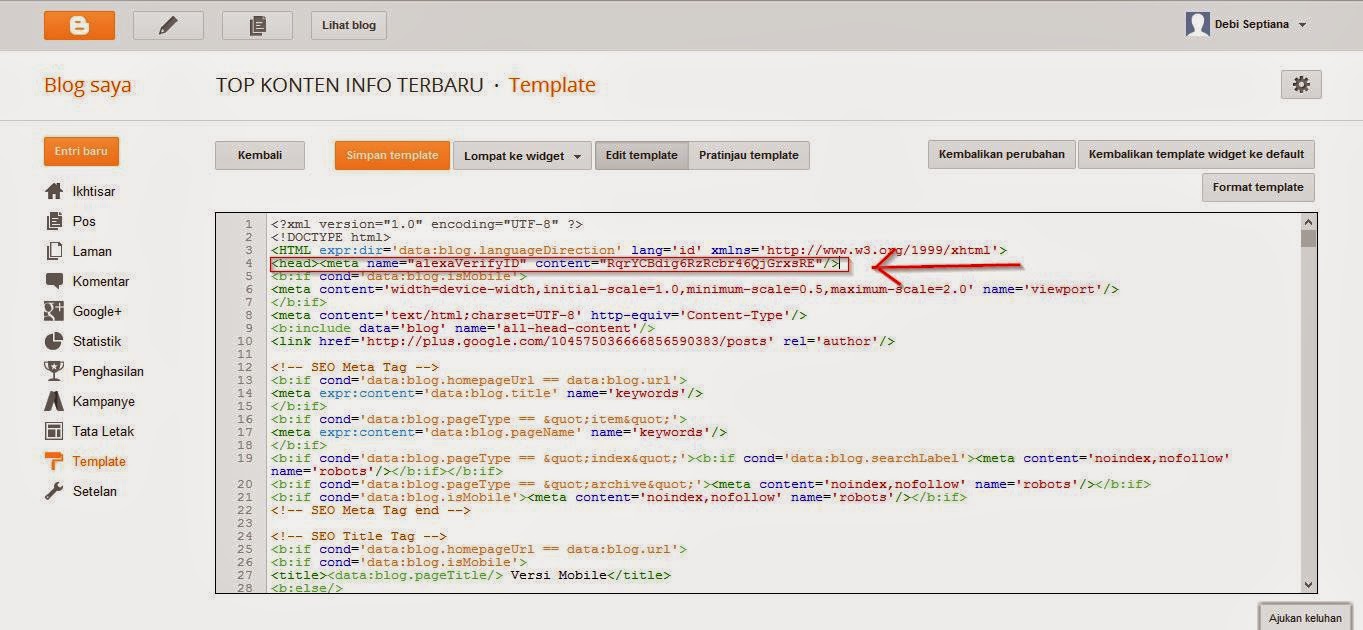
- Jika sudah seperti pada gambar anda hanya perlu menyimpan kodenya saja dan simpan tenplate, Langkah terahkir anda kembali lagi ke situs Alexa dan klik "Verify my ID"

Available link for download

Thursday, December 1, 2016
Cara Verifikasi Blogspot Ke Google Webmaster Terbaru
Cara Verifikasi Blogspot Ke Google Webmaster Terbaru
Cara Verifikasi Blogspot/blogger ke google webmaster tidaklah sulit namun hanya berbeda saja karena google webmaster mungkin sudah bebenah dengan tampilan baru sudah tidak menggunakan versi lama. waktu saya kemarin mau verifikasi blog juga sama bingung "loh kok beda dan aneh juga" hehe. Tapi sebenarnya setelah saya klik sana klik sini dapat juga caranya dan tidak jauh berbeda.

Kita langsung saja ya memulai dengan cara memverifikasi blogspot ke google webmaster terbaru:
- silahkan anda masuk ke Google Webmaster dan jangan lupa login dengan gmail google ya.
- Klik tambahkkan situs, dan masukan situs yang akan anda verifikasi dikolom yang sudah di sediakan


- Langkah selanjutnya lihat pada gambar dibawah

- Klik dengan verifikasi yang berbeda, jika sudah pilih dengan Tag HTML ya

- Nah jika sudah pada bagian meta anda langsung saja copy kode meta nya

- Kalu meta tag sudah di copy silahkan anda masuk ke akun blogger pergi ke Dabor>>Template>>Edit Html, jika sudah silahkan anda tekan pada keyboard Ctrl+F dan anda masukan kata atau hurup <head> kemuudian pastekan kode meta tag dari google webmaster tadi lalu simpan.


- Langkah terakhir anda kembali ke halaman Google Webmaster dan klik Verifikasi, jika anda berhasil akan ada notifikasi pemberitahuan seperti pada gambar di bawah

Available link for download
Thursday, October 27, 2016
Cara Verifikasi PayPal Tanpa VCC Verivikasi Gratis acoubt paypal
Cara Verifikasi PayPal Tanpa VCC Verivikasi Gratis acoubt paypal

Cara Verifikasi PayPal Terbaru Tanpa VCC (Verivikasi Gratis acoubt paypal).
Langkah-langkah jika ingin ter verifikasi Gratis di Paypal :
- Pastikan Anda telah mendaftar dengan baik di PayPal (baca: Cara Mendaftar di PayPal Secara Baik dan Benar)
- Menggunakan akun Premier saat mendaftar di PayPal
- Saat mendaftar, akun PayPal Anda sudah nama sesuai dengan kartu KTP / SIM Anda
- Scan buku rekening bank lokal dan kartu KTP / SIM milik pribadi Anda sendiri
- Untuk Email, pastikan email yang valid atau sah, karena itu yang jadi alamat rekening online Anda nantinya Selanjutnya untuk langkah-langkah sesui judul, bisa Anda ikuti sebagai berikut :
- Login ke akun PayPal Anda
- Pakai Bahasa Inggris aja biar gampang
- Cari link dan klik Contact us, letaknya di kanan halaman PayPal, Atau Anda boleh klik di sini
- Pada Email us, pilih dan klik link Send us
- Di Choose a Topic klik bulatan dari My Account, klik juga Changing/Updating Account Information, lihat kebawah, untuk Summarize your question in one sentence, isi kotak tersebut dengan pertanyaan : How to verify my account without credit card ? , klik tombol Continue perhatikan gambar di bawah ini jika perlu di perbesar dengan klik kanan, open new tab/atau soroti dengan mouse:

- Selanjutnya lihat kebawah, nanti Anda akan di perintahkan untuk mengirim pesan, pada Transaction ID dan Case or claim or dispute ID, di kosongkan saja tidak apa-apa
- Yang wajib di isi adalah pada kotak Additional Information, berikan kalimat sebagai berikut : Pada PayPai Ganti huruf i(I) dengan l(L)
Dear paypai,
Hello, my name is (isi dengan nama Anda). I am a new member of paypai. Today, I have registered in paypai, but i see that my account is still unverified. I am just an univercity student. I use paypai to accept my payment from my freelance work. My client only use paypai to send their payment, and they require me to have a verified paypai account. This is my problem. When I tried to verify my account, I must enter some credit card number and I dont have any credit card. Bank regulation in Indonesia said that, to get a credit card, I had already worked with an income of at least 20 million a year. But iam still univercity student and i am still unemployed. I ask you with all my respect, can I verify my account without credit card ? How can I do that ? I use paypai because paypai is really popular in online payment. And the most important thing is, I cant receive my money if i dont have a verified paypai account. Please advice me what should i do. Thank you very much.
Regards,
(isi dengan nama Anda)
Note* : Pada pesan yang saya ketikkan di atas adalah menceritakan kondisi Anda, mengapa Anda tidak mempunyai credit card.
- Jika sudah di isi, klik tombol kuning Continue.
- Tunggu balasan melalui email Anda sampai 24 jam, balasan dari pesan saya saat itu cuma sebentar aja, tapi saya menunggu nya besok
- Email yang terima adalah :

- Saat itu saya di minta untuk mengirimkan data dokumen dari kartu KTP dan buku tabungan milik pribadi , yang telah saya scan sebelumnya. Ingat ! PayPal tidak selalu meminta dokumen KTP dan buku tabungan berkali-kali, hanya cukup sekali.
- Selesai scan, masuk ke email Anda, balas pertanyaan dari PayPal, dengan klik link Reply lalu klik link Attach a file, cari data yang Anda scan tadi, dan klik tombol Open
- Isi pesannya seperti di bawah ini :
Here is the documents you require to verify my account manually. Thank you for your help.
Regards,
(isi dengan nama Anda)
- Tunggu balasan hingga 24 jam lagi
- Ini pesan dari balasan yang saya terima :

- Tunggu lagi 24 jam, jika sudah ada pesan, nanti Paypal akan memerintahkan untuk men-survey tentang PayPal, dan klik link yang pertama (dalam hal ini, saya men-survey sekitar +10 pertanyaan dari PayPal), jika tidak ingin men-survey, Anda boleh liat link yang paling bawah jika ada, mungkin itu agar tidak ikut berpartisipasi men-survey, jika ingin ikut, isi pertanyaan nya dengan bahasa inggris melalui kata-kata Anda sendiri versi inggris, terserah mau jawab apaan, yang penting, berikan isian yang sopan .
- Jika sudah men-survey, tunggu selama 24 jam lagi
- Alhasil ini bukti terakhir yang di kirimkan PayPal :

- Akun sudah terverifikasi di PayPal, dan lihat akun PayPal Anda.
Available link for download
Friday, October 7, 2016
Cara Verifikasi Blog ke Alexa
Cara Verifikasi Blog ke Alexa
1. Pertama tentu anda harus mendaftar ke Alexa dulu, lalu login ke akun Alexa anda.
2. Setelah login dan berada di akun anda, klik tab Site Tools > lalu klik Claim Your Site:

3. Kemudia isikan alamat url blog anda, lalu klik tombol Claim Your Site.

4. Anda akan di berikan pilihan verifikasi Alexa dengan 3 cara: free, basic, dan advanced. Silahkan pilih free dan klik tombol Sign Up:

5. Lalu Copy kode Meta tag verifikasi di kotak seperti gambar di bawah, yang di block warna biru : (jangan di tutup dulu halaman verifikasi Alexa).

6. Kemudian, pergi ke akun blog dan login, masuk ke Design > Edit HTML, paste kan kode meta tag Alexa verify yang anda copy di bawah <head>

Setelah di paste dengan benar, Save / Simpan template. Kemudian kembali lagi ke halaman Verifikasi Alexa tadi.
7. Di halaman Verifikasi Alexa, silahkan klik tombol Verify my ID :

Kalau pemasangan meta tag verifikasi alexa benar. maka akan terlihat sukses claim blog anda.

Available link for download