Showing posts with label cepat. Show all posts

Thursday, January 19, 2017

CARA UNINSTALL UBUNTU CEPAT AMAN TANPA MENGGUNAKAN BOOTLOADER

CARA UNINSTALL UBUNTU CEPAT AMAN TANPA MENGGUNAKAN BOOTLOADER


ASSALAMUALAIKUM...
langsung aja kali ya gan... 
tutor ini saya tulis karna saya bingun untuk menguninstal ubuntu di PC saya...
tapi sekarang udah bisa sih hehehehe 
langsung aja kali ya gan,
untuk menguninstal ubuntu itu ternyata mudah tidak memerlukan kaset instaler windows untuk meriper windows agan atau aplikasi bootloader untuk menmbahkan file MBR di windows agan cukup satu kali klik pada file uninstal wubi pada disk C agan....

caranya seperti ini :
 1.agan masuk windows ( untuk yang dual boot )
2. biasanya boot ubuntu berada di disk C jadi buka MY COMPUTER > DISK C > UBUNTU > KLIK UNINSTAL WUBI
3. setelah teruninstal secara tidak sengaja kita sudah menguninstal ubuntu dari komputer kita
4. restar komputer kita apakah boot ubuntunya sudah hilang atau tidak

MUDAH BUKAN

Tinggal kita mempartisi ulang hardisk agan yang di buat ubuntu
bisa lewat disk managemen atau aplikasi seperti easus partision


Available link for download

Read more »

Monday, January 9, 2017

Cara Root Coolpad Note 3 Dengan Mudah Dan Cepat

Cara Root Coolpad Note 3 Dengan Mudah Dan Cepat


Berikut adalah tutorial cepat untuk Root Coolpad Note 3 menggunakan alat Framaroot dan tidak perlu PC untuk menyelesaikan proses. Coolpad Catatan 3 adalah perangkat cukup baik, diberkati dengan perangkat keras yang sangat mengesankan yang menyediakan kinerja yang sangat luas. Akar cukup penting ketika datang untuk melakukan kustomisasi ekstrim dengan perangkat karena memungkinkan untuk menginstal pemulihan pelanggan dan memungkinkan untuk menggunakan banyak


Tidak perlu memiliki PC / Komputer atau mengikuti daftar langkah-langkah panjang, dengan hanya pada aplikasi bernama Framaroot kita bisa membasmi Coolpad ini Catatan 3 dalam beberapa menit.
Peringatan! - Rooting adalah terhadap syarat dan kondisi manufaktur dan pada perakaran garansi Anda dari perangkat akan membatalkan dan kami tidak akan bertanggung jawab dalam kasus kondisi bata.

Bagaimana untuk membasmi Coolpad Catatan 3

Download file Framaroot.apk dari ? sini [ Download ](untuk versi terbaru kunjungi di sini) [ Download ] dan menginstalnya pada perangkat Anda.
Sekarang buka aplikasi dan dari daftar pilihan, pilih "Instal super SU" seperti di bawah

Dari bawah pilihan, pilih "Boromir" untuk memulai proses dan tunggu sampai selesai.
Setelah perangkat Anda berakar, layar berikut akan muncul:

Semua selesai! Anda baru saja ngeroot ponsel Anda dalam waktu singkat. Itu semua tentang panduan kami tentang rooting Coolpad baru ini Catatan 3 menggunakan aplikasi Framaroot satu kali klik, dengan cara yang mudah dan paling mudah.

Cara unroot?

Jika Anda ingin unroot Coolpad Note 3 Anda, ikuti langkah-langkah di bawah ini:

Pilih Unroot dari pilihan.
Kemudian pilih "Boromir" untuk memulai proses dan tunggu sampai selesai.
Selesai! Anda telah Unrooted perangkat Anda.

Terima kasih @ Hariks0, untuk saran.


Available link for download

Read more »

Thursday, November 17, 2016

Cara Seting IDM Download Super Cepat

Cara Seting IDM Download Super Cepat


Cara Seting IDM Download Super Cepat

Cara seting IDM Download Super Cepat ini merupakan sebuah cara agar IDM kita jadi super kencang saat mendownload sebuah file. Cara ini sudah saya praktekan dan lumayan menaikan kecepatan download IDM. Cara seting IDM agar download super cepat sangat gampang sekali tetapi kecepatan download juga tergantung koneksi yang anda gunakan, dan cara ini bisa diterapkan untuk semua jenis koneksi internet anda (wive-LAN, WIFI, Dial-up, dll). Bagi yang belum tahu apa itu IDM, IDM atau internet download manager adalah sebuah software untuk memanage download berbagai macam file dan memiliki kecepatan yang lebih cepat dari download manager lain atau biasa di sebut download accelerator.

cara seting idm download super cepat


Cara Seting IDM Download Super Cepat


Langkah - langkah mempercepat idm :
  1. Pertama buka dulu IDM anda
  2. Pilih Options
  3. Pada Connection/ Speed, pilih Other, dan pada Default Max conn.number rubah jadi16
  4. Tutup IDM
  5. Klik Start kemudian Run dan tuliskan "regedit" tanpa petik , kemudian klik ok , Jalankan Regedit>HKey_Current_User>Software>Download Manager> (lihat jendela kanan) Connection Speed>double click>pilih decimal> isi dengan 99999999 >OK
  6. tutup regedit (close )
  7. Restart Komputer dan selesai.

Berikutnya setelah cara seting IDM download super cepat diatas telah dilakukan dengan benar cobalah mendownload sebuah file dan lihat bedanya. Akan ada perbedaan dari sebelumnya tetapi cara ini juga tergantung koneksi internet anda. Dan semoga cara seting IDM download super cepat ini bermanfaat.


Available link for download

Read more »

Sunday, October 30, 2016

Cara Setting Modem Smartfren Agar Lebih Cepat

Cara Setting Modem Smartfren Agar Lebih Cepat


Halo Sahabat, dalam postingan saya kali ini saya akan membahas tentangCara Setting Modem Smartfren Agar Lebih Cepat. Kenapa harus disetting ? Mungkin banyak dari anda yang merasa bahwa Slogan Smartfren yang mengatakan "I Hate Slow" kurang sesuai dengan kinerja modemnya . Lalu kenapa demikian     ? 

Banyak faktor yang bisa menyebabkan hal tersebut, mungkin beberapa di antaranya :

Kekuatan Sinyal - Sinyal sangatlah mempengaruhi kinerja modem, khususnya modem USB. Karena mungkin dalam hal ini modem menggunakan SIM card yang sangat bergantung pada sinyal. 

Modem Panas - Panas yang berlebih pada modem tentu akan mempengaruhi kinerja modem. Mungkin penempatan modem yang salah bisa menjadi pemicu dalam hal ini.

Paket Modem - Tidak sedikit permasalahan ini terjadi pada sebagian besar orang karena lebih memilih murah daripada waktu yang terbuang hanya untuk menunggu loading pada browser. Karna banyaknya pengguna smartfren yang menggunakan paket ekonomis atau paket yang paling murah, dalam hal ini paket 45rb, hal ini yang mengakibatkan terjadinya saling tarik-menarik antar penggua paket ekonomis.

Virus - Virus yang ada pada PC/Laptop anda juga bisa mempengaruhi dalam hal ini, mungkin untuk penjelasannya akan saya bahas dalam artikel lain.
Cara Setting Modem Smartfren

Nah, sekarang bagaimana cara setting modemnya ? Sebenarnya caranya sangatlah sederhana , hanya dengan setting langsung dari aplikasi modemnya . Oke, Langsung saja !

1. Pasang modem ke PC/Laptop anda.
2. Setelah muncul StartUp dari Smartfren silahkan anda pilih Setting.
Cara Setting Modem Smartfren

3. Isikan Profile sebagai berikut :
    Phone       : #777 atau *99#
    User         : cdma atau smart
    Password : cdma atau smart
   DNS         : 8.8.8.8  
                      8.8.4.4 
Cara Setting Modem Smartfren


untuk modem terbaru smartfren, anda diberikan pilihan untuk menggunakan opsi Smart (Jika anda menggunakan Smart) dan Mobile-8 (Jika kamu menggunakan Smartfren). Nah, yang harus anda lakukan adalah membuat konfigurasi baru dengan menekan tombol *New*. Lalu isikan kode di atas.


Cara Setting Modem Smartfren


4. Setelah itu klik Apply (Untuk Tipe Lama )
5. Klik Ok

Disini saya menggunakan DNS yang disediakan oleh Google (8.8.8.8) karena menurut saya dengan menggunakan DNS ini ping saya menjadi lebih kecil, selain itu DNS Google paling banyak dipakai. Selain itu banyak juga layanan-layanan DNS gratis lainnya. Berikut adalah daftar DNS gratis yang bisa anda pakai untuk modem anda :

Google 
Google Public DNS Server IP Address :
  8.8.8.8
  8.8.4.4

OpenDNS
OpenDNS free DNS server list/IP address:
   208.67.222.222
   208.67.220.220

DNSAdvantage
DNSAdvantage free DNS server list :
   156.154.70.1
   156.154.71.1

NortonDNS
Norton free DNS server list/IP address:
   198.153.192.1
   198.153.194.1

ScrubltDNS
Scrublt DNS server address:
   67.138.54.100
   207.225.209.66


Saya rasa sekian dulu dari saya tentang Cara Setting Modem Smartfren Agar Lebih Cepat, 
Selamat mencoba 


Available link for download

Read more »

Sunday, October 23, 2016

Cara Upload Video ke Youtube Cepat dan Mudah

Cara Upload Video ke Youtube Cepat dan Mudah


Cara Mudah Upload Video ke Youtube,- Sebagian besar orang pasti tahu apa itu Youtube baik itu anak-anak hingga orang dewasa, karena youtube sekarang ini menjadi situs yang paling banyak dikunjungi oleh orang diseluruh dunia yang dimana terdapat berbagai video yang bisa di lihat secara gratis disana. oleh karena itu tidak heran jika youtube menjadi situs terbesar kedua didunia setelah google.com, sebelumnya youtube ada diperingkat ketiga namun karena semakin populernya membuat youtube berhasil menggeser facebook yang saat ini ada diperingkat ke-3.

Tidak heran memang karena sekarang ini orang lebih memilih melihat video ketimbang media sosial, dikarenakan di youtube kita bisa melihat berbagi video menarik mulai dari video tutorial, musik, trailer film, hiburan dan masih banyak lagi plus kita juga dapat membagikan video serta mengupload video yang kita buat ke youtube. Namun sedikit pertanyaan Bagaimana cara Upload video ke youtube? mungkin itu pertanyaan yang sering dipertanyakan oleh orang yang mau upload video ke youtube, termasuk saya juga waktu mau upload video ke youtube untuk pertama kali.


Sebenarnya mengupload video youtube sangatlah mudah dan mungkin lebih mudah ketimbang membuat videonya, namun untuk menguploadnya kita perlu memiliki sebuah gmail karena gmail menjadi syarat dalam mengunggah video. Nah untuk tutorialnya jangan khawatir karena saya akan memeberikan tutorialnya hingga video selesai dipublikasikan, untuk tutorialnya bisa dilihat dibawah ini.

Cara Mudah Upload Video ke Youtube


1. Pertama silahkan menuju ke situs Youtube.com, kemudian silahkan login dengan akun gmail anda di pojok akan atas.

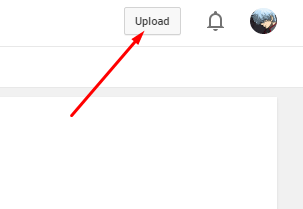
2. Jika sudah masuk kemudian klik "upload" di pojok kanan atas, berikut tampilanya.


3. Setelah anda klik upload anda akan disuruh membuat nama channel youtube anda, silahkan masukkan nama depan dan belakang untuk nama channel anda. jika sudah klik "Buat saluran"


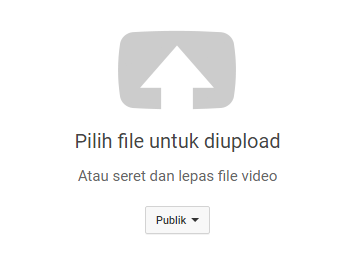
4. Langkah selanjutnya adalah langkah mengupload video anda ke youtube, sebelum mengupload perhatikan dulu pada bagian "publik" jika anda memilih opsi ini video anda akan bisa dilihat oleh semua orang diseluruh dunia termasuk anda. dan pilih "pribadi" jika anda berniat menjadikan video yang diupload hanya untuk diri anda sendiri.

5. Sudah jelas, jika sudah jelas silahkan drag video atau klik tanda panah keatas untuk memilih video yang ingin diupload.


7. Jika video sudah dimasukan/diupload maka tampilannya akan seperti dibawah ini, sambil menunggu video selesai diupload silahkan isi judul, deskripsi dan tag video.


Note: Biasanya video tersebut gagal diupload, oleh karena itu usahakan gunakan koneksi internet yang bagus dan stabil.

8. Jika video sudah selesai diupload maka akan terdapat pemberitahuan "PEMROSESAN SELESAI" lalu klik Publikasikan.


9. Nah disini video anda sudah selesai diupload dan siap untuk dilihat, untuk melihat video anda silahkan klik URL yang tertera.

10. Selesai!

Nah dengan begitu anda bisa membagikan video anda kesiapa saja diseluruh dunia, untuk yang masih belum paham tentang tutorial yang saya berikan silahakan ajukan pertanyaan anda dikomentar artikel ini. sekian dan semoga bermanfaat.


Available link for download

Read more »

Wednesday, October 19, 2016

Cara Screen Shoot Dengan Cepat Di PC Atau Laptop

Cara Screen Shoot Dengan Cepat Di PC Atau Laptop


 Oke,Kali Ini DedenHs Akan Memposting Cara Men Screen Shoot Cepat..
Gak Usah basa basi Lagi,Cekidot:

1.Pilih Layar Yang Akan Di SS(ScreenShoot)
2.Pencet Tombol Print Screen Di keyboard yg Biasa Di Sebelah kanan tuh gan,kalo Masih ga Tau Liat gambar

3.Buka Paint Di PC Agan
4.Pastekan Gambar Layar Yg Tadi Dengan Cara Tekan Ctrl+V
Ini Contohnya Gan:
Oke Selesai Sudah postingan kali ini semoga bermanfaat..!
*Pengunjung Yang Baik Selalu Berkomentar Setelah baca


Available link for download

Read more »

Monday, October 10, 2016

Cara Shut Down Komputer Laptop dengan Cepat

Cara Shut Down Komputer Laptop dengan Cepat


Tips dan Trik windows 7 seven Vista XP linuk Ubuntu Android MAC OS MASTER SEO Terbaik Terbaru Tercanggih Profesional Cekatan Free Gratis 2011 2012 2013 2014 2015 2016 2017 2018 2019


Shut Down komputer biasa semua orang lakukan jika komputer maupun netbook yang mereka operasikan atau yang orang-orang  gunakan mau di matikan. Nah secara umum semua alat elektronik harus di pergunakan secara tepat dan selalu extra hati-hati dengan harapan agar supaya selalu awet...
  

Ketika Anda sedang menghidupkan atau menyalakan sebuah PC ataupun notebook ketika itu pula PC Anda sedang mulai beroperasi , namun tidak jarang para pengguna komputer yang sering kali di susahkan atau di repotkan gara-gara menunggu ketika sedang lagi  Shutdown/ Turn Off.  Nah buat Anda yang barangkali saat sedang lagi cari cara bagaimana untuk bisa mempermudah dan mempercepat ketika Anda mau turn off dan caranyapun  sangat gampang untuk bisa Anda gunakan yaitu dengan cara menginstall software aplikasi ringan yang bernama Super Fast Shutdown, Ketika Anda sudah selesai menginstallnya nanti Anda tinggal mengklik atau tekan menu Shutdown di layar desktop dengan satu klik saja, maka secara automatis komputer Anda akan Shutdown seketika. Aplikasi Super Fast Shutdown ini bersifat freeware yang bisa Anda dapatkan langsung disini yang tentu harus di download terlebih dahulu di link download berikut..


 Download Aplikasi Mempercepat Shut Down

Sekian Postingan Dari saya kali ini dan terima kasih :)
semoga bermanfaat


Available link for download

Read more »